

Mengolah dokumen profesional terkadang mengharuskan kita memasukkan aset visual seperti tanda tangan atau stempel. Seringkali, kendala utama yang muncul adalah latar belakang gambar yang mengganggu estetika dokumen.
Padahal, Microsoft Word sudah memiliki fitur bawaan yang mumpuni untuk menangani masalah tersebut tanpa harus menggunakan aplikasi desain eksternal. Berikut ini adalah panduan lengkap cara mentransparankan gambar di word untuk kebutuhan dokumen Anda di tahun 2026.
Persiapan Aset Gambar Anda
Langkah awal yang krusial adalah memastikan kualitas foto atau pindaian gambar yang akan digunakan. Gunakan kertas putih bersih dan bolpoin hitam agar kontras gambar menjadi maksimal.
Pastikan pencahayaan cukup saat mengambil foto melalui ponsel pintar agar detail gambar tidak pecah. Kualitas file yang baik akan sangat membantu aplikasi dalam memproses transparensi secara akurat.
Cara Menyisipkan Gambar Di Word
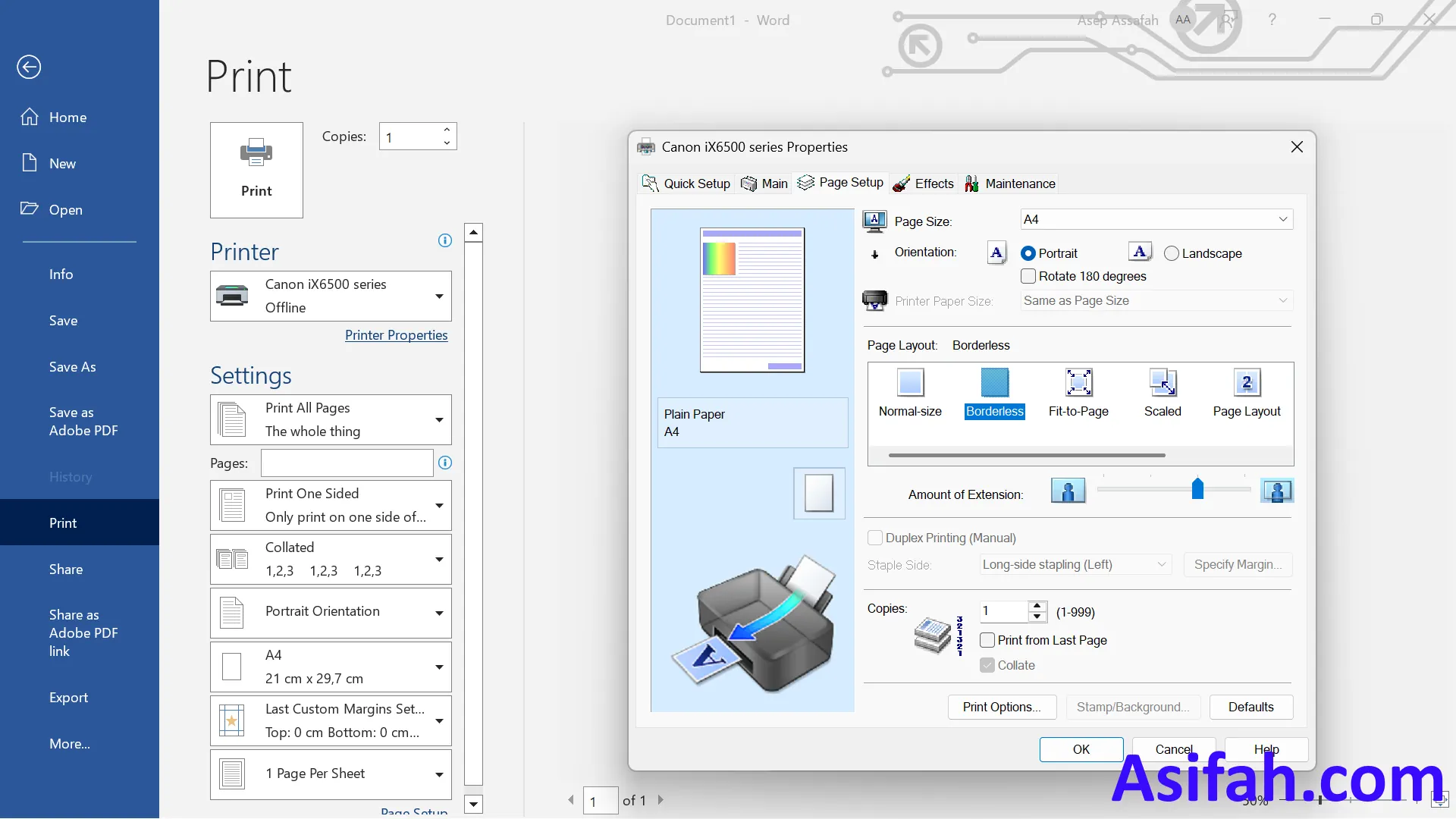
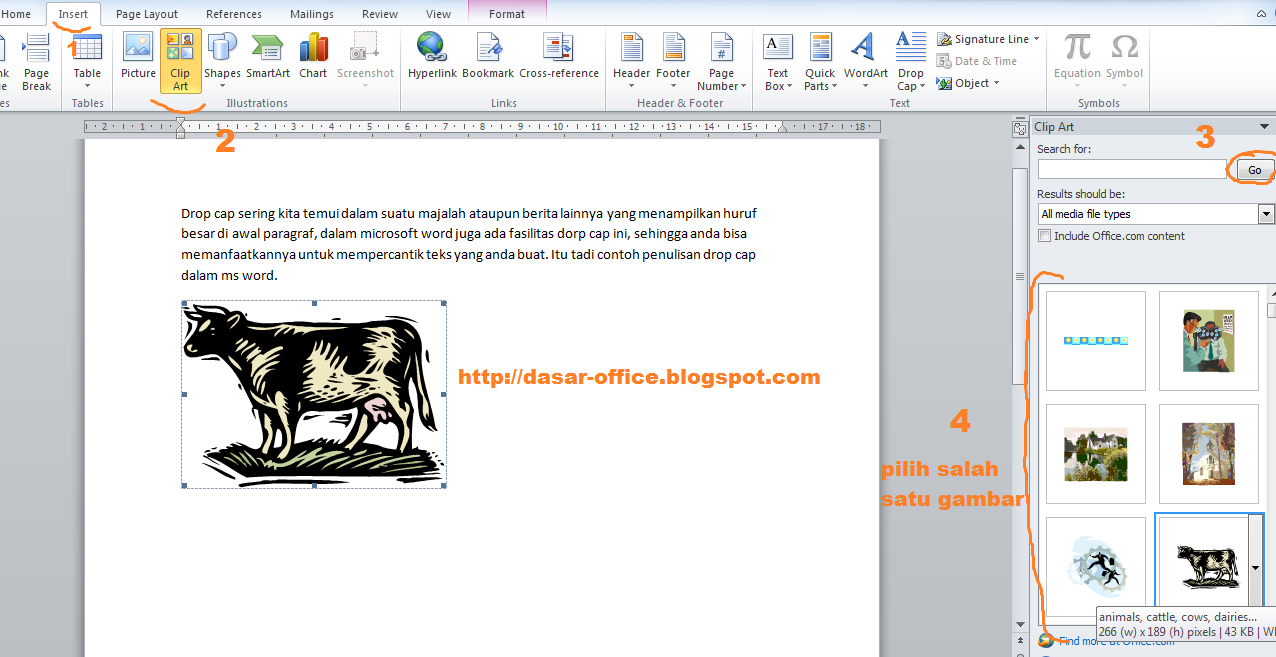
Setelah file siap di penyimpanan komputer, Anda perlu memasukkannya ke dalam lembar kerja. Buka dokumen Anda, lalu pilih menu Insert dan klik ikon Pictures pada pita menu atas.
Pilih opsi This Device untuk mencari lokasi file gambar tersebut disimpan. Setelah itu, tekan tombol Insert agar gambar muncul di halaman dokumen Anda dengan ukuran standar.
Proses Menghapus Latar Belakang Otomatis
Saat gambar sudah terpilih, klik ganda pada area gambar untuk memunculkan menu Picture Format di bagian atas. Cari dan klik tombol Remove Background yang terletak di pojok kiri atas jendela aplikasi.
Area latar belakang yang akan dihapus akan berubah menjadi warna merah secara otomatis oleh sistem. Perhatikan apakah area yang dihapus sudah sesuai dengan keinginan atau ada bagian penting yang ikut terkena efek transparan.
Menyesuaikan Area Transparansi
Jika ada bagian yang salah hapus, gunakan fitur Mark Areas to Keep untuk mempertahankan bagian tertentu pada gambar. Anda cukup menggoreskan kursor pada area tersebut agar sistem kembali memunculkannya.
Sebaliknya, gunakan Mark Areas to Remove untuk menghapus area sisa latar belakang yang masih terlihat. Jika semua sudah sesuai, klik tombol Keep Changes untuk menerapkan perubahan permanen pada gambar tersebut.
Cara Menggeser Gambar Di Word Dengan Rapi
Setelah latar belakang transparan, terkadang gambar sulit dipindahkan sesuai posisi yang diinginkan. Anda perlu mengatur format tata letak gambar terlebih dahulu agar lebih fleksibel saat digerakkan.
Klik kanan pada gambar dan pilih opsi Wrap Text, lalu pilih pilihan In Front of Text. Dengan pengaturan ini, Anda bisa dengan bebas menggeser posisi tanda tangan atau stempel ke manapun di dalam dokumen.
Pemanfaatan Fitur Transparansi Lanjutan
Selain menghapus latar belakang, Anda juga bisa mengatur tingkat kejelasan gambar secara keseluruhan. Klik kanan pada gambar, lalu pilih Format Picture dan buka tab Picture Transparency.
Geser tuas transparansi sesuai dengan kebutuhan estetika dokumen Anda saat ini. Ini sangat berguna jika Anda ingin menyematkan gambar sebagai watermark atau latar belakang tipis agar tulisan tetap terbaca jelas.
Kesimpulan
Memanfaatkan fitur bawaan Microsoft Word untuk membuat gambar menjadi transparan merupakan solusi praktis bagi para profesional. Dengan mengikuti langkah-langkah di atas, dokumen Anda akan terlihat lebih bersih, rapi, dan memiliki kesan formal yang lebih kuat.
Jangan ragu untuk mengeksplorasi pengaturan lain di dalam menu Picture Format agar visual dokumen Anda semakin menarik. Semoga panduan ini bermanfaat dalam meningkatkan efisiensi kerja Anda di tahun ini.