

halaman kosong yang muncul tiba-tiba dalam dokumen seringkali mengganggu kerapian tata letak tulisan. Meskipun terlihat sederhana, banyak pengguna merasa kesulitan menemukan penyebab utama mengapa lembar tersebut tidak bisa hilang secara permanen.
Artikel ini akan memandu Anda memahami langkah-langkah teknis untuk membersihkan dokumen dari sisa-sisa paragraf atau pemisah yang tidak diinginkan. Anda akan belajar cara menghapus halaman kosong di Word secara sistematis agar dokumen kembali terlihat profesional.
Identifikasi Penyebab Halaman Kosong
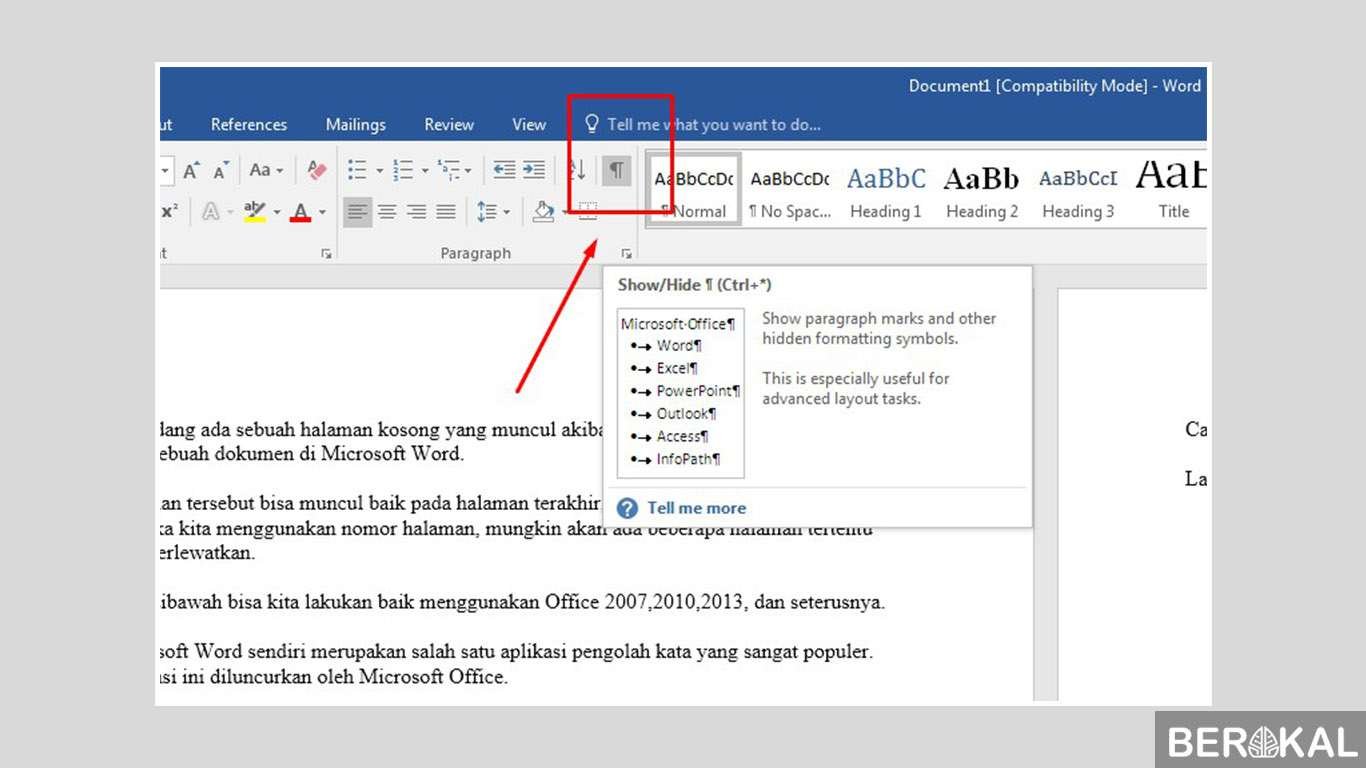
Langkah awal yang paling krusial sebelum melakukan eksekusi adalah menampilkan seluruh tanda format yang tersembunyi. Hal ini memungkinkan Anda melihat apakah halaman tersebut disebabkan oleh tombol Enter berlebih, pemisah manual, atau pengaturan tata letak tertentu.
Anda dapat mengaktifkan fitur ini dengan menekan kombinasi tombol Ctrl + Shift + 8 pada papan ketik. Setelah tanda paragraf muncul, Anda akan melihat simbol P terbalik yang menandakan area mana saja yang menyebabkan halaman tambahan tersebut ada.
Metode Menghapus Paragraf dan Pemisah Halaman
Seringkali, cara menghapus halaman kosong di Word yang paling dasar adalah dengan memblokir simbol paragraf yang tidak perlu. Setelah simbol tersebut disorot, Anda cukup menekan tombol Backspace atau Delete untuk melenyapkannya dari lembar kerja.
Jika ditemukan tulisan Page Break, maka itulah penyebab utama halaman terputus secara paksa. Anda hanya perlu meletakkan kursor tepat di depan tulisan tersebut dan menekan tombol Delete agar dokumen kembali menyatu dengan mulus.
Menangani Section Break dengan Hati-Hati
Section break sering digunakan untuk membedakan format antar bagian dalam dokumen seperti nomor halaman atau orientasi kertas. Jika Anda ingin menghilangkan halaman kosong tanpa merusak struktur, ubahlah jenis break tersebut menjadi tipe Continuous melalui menu Layout.
Solusi untuk Halaman Setelah Tabel
Banyak pengguna mengeluhkan adanya lembar kosong yang muncul tepat setelah sebuah tabel besar. Cara menghapus halaman Word yang kosong dalam situasi ini adalah dengan mengecilkan ukuran font pada tanda paragraf terakhir setelah tabel menjadi 1 poin saja.
Cara Menghapus Halaman Kosong di Word dengan Panel Navigasi
Selain menggunakan metode manual, Anda dapat memanfaatkan fitur Navigation Pane untuk mengelola dokumen yang panjang. Fitur ini sangat efektif bagi Anda yang sedang menyusun laporan atau skripsi dengan banyak bab agar tidak tersesat dalam dokumen.
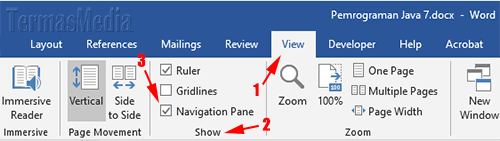
Buka tab View dan aktifkan opsi Navigation Pane, lalu pilih bagian Pages. Anda dapat melihat pratinjau seluruh lembar kerja secara visual dan menghapus lembar yang memang tidak memiliki konten dengan cepat.
Tips Mencegah Munculnya Halaman Baru Secara Otomatis
Cara terbaik untuk menjaga dokumen tetap rapi adalah dengan menghindari penggunaan tombol Enter secara berlebihan untuk berpindah halaman. Gunakanlah fitur Page Break resmi yang sudah disediakan oleh sistem agar posisi konten tetap terkunci meskipun ada perubahan teks di bagian sebelumnya.
Selalu periksa struktur dokumen Anda sebelum melakukan pencetakan agar tidak ada kesalahan format yang tidak diinginkan. Membiasakan diri menggunakan Styles dan Heading juga akan membantu menjaga kestabilan tata letak dokumen Anda dalam jangka panjang.
Kesimpulan
Menghilangkan lembar yang tidak terpakai sebenarnya cukup mudah asalkan Anda mengetahui sumber masalahnya terlebih dahulu. Dengan mengikuti panduan ini, Anda kini memiliki metode praktis untuk merapikan dokumen tanpa harus khawatir akan merusak format asli yang telah disusun.
Pastikan untuk selalu melakukan pemeriksaan terakhir dengan menyembunyikan kembali tanda format setelah proses pembersihan selesai. Dokumen yang bersih akan memberikan kesan profesional dan mempermudah pembaca dalam memahami isi tulisan Anda.