


Di era digital yang serba cepat ini, mencetak dokumen tetap menjadi kebutuhan yang tak terhindarkan. Baik untuk keperluan akademis, profesional, maupun pribadi, dokumen yang dicetak seringkali memiliki standar ukuran kertas tertentu. Salah satu ukuran kertas yang paling umum dan diakui secara internasional adalah A4. Ukuran ini menawarkan keseimbangan yang baik antara ruang kerja dan kemudahan penanganan, menjadikannya pilihan favorit di berbagai belahan dunia.
Namun, seringkali kita menemukan diri kita membuat dokumen di Microsoft Word tanpa memperhatikan pengaturan ukuran kertasnya sejak awal. Entah itu karena terburu-buru, menggunakan template yang ukurannya berbeda, atau sekadar lupa, hasil akhirnya bisa jadi tidak sesuai dengan yang kita inginkan ketika dicetak. Dokumen yang awalnya tampak rapi di layar bisa menjadi terpotong di bagian pinggir, tata letak berantakan, atau bahkan memakan banyak halaman ekstra jika ukurannya lebih besar dari A4. Sebaliknya, jika dokumen berukuran lebih kecil, bisa jadi terlihat terlalu "kosong" di halaman A4.
Untungnya, Microsoft Word menyediakan fitur yang sangat mudah diakses untuk mengubah ukuran kertas dokumen Anda. Proses ini tidak serumit yang dibayangkan dan dapat dilakukan kapan saja, baik di awal pembuatan dokumen maupun untuk dokumen yang sudah ada. Artikel ini akan memandu Anda langkah demi langkah, dengan penjelasan mendalam dan tips tambahan, untuk memastikan dokumen Anda selalu dalam ukuran A4 yang sempurna.
Mengapa Ukuran A4 Begitu Penting?
Sebelum kita masuk ke cara mengubahnya, mari kita pahami sedikit mengapa ukuran A4 begitu populer. Ukuran A4 memiliki dimensi 210 x 297 milimeter (atau sekitar 8.27 x 11.69 inci). Standar ini berasal dari sistem ISO 216 yang digunakan di sebagian besar negara di dunia, kecuali Amerika Utara dan beberapa negara Amerika Latin yang lebih umum menggunakan Letter (8.5 x 11 inci).
Beberapa alasan mengapa A4 menjadi pilihan utama:
- Standarisasi Internasional: Menggunakan A4 memudahkan pertukaran dokumen antar negara dan institusi yang berbeda. Dokumen A4 Anda akan tercetak dengan benar di mana pun, asalkan printer dan kertasnya mendukung standar ini.
- Efisiensi Ruang: Ukurannya cukup besar untuk memuat informasi yang signifikan, namun tidak terlalu besar sehingga sulit ditangani, disimpan, atau dimasukkan ke dalam map dan binder.
- Keseimbangan Visual: Proporsi A4 dianggap proporsional secara visual, sehingga membuat tata letak teks dan gambar terlihat seimbang dan enak dibaca.
- Kompatibilitas dengan Template dan Software Lain: Banyak template dokumen, formulir, dan software desain grafis yang dirancang dengan A4 sebagai ukuran standar.
Langkah-Langkah Mengubah Ukuran Kertas Menjadi A4 di Microsoft Word
Proses mengubah ukuran kertas di Microsoft Word sangatlah intuitif. Anda bisa menemukannya di bagian pengaturan tata letak dokumen Anda. Ada dua cara utama untuk mengakses fitur ini, tergantung pada versi Microsoft Word yang Anda gunakan, namun konsepnya tetap sama.
Untuk Microsoft Word Versi Terbaru (Microsoft 365, Word 2019, 2016):
- Buka Dokumen Anda: Pertama, buka dokumen Microsoft Word yang ingin Anda ubah ukuran kertasnya. Jika Anda memulai dokumen baru dan ingin langsung mengaturnya ke A4, Anda juga bisa mengikuti langkah-langkah ini.
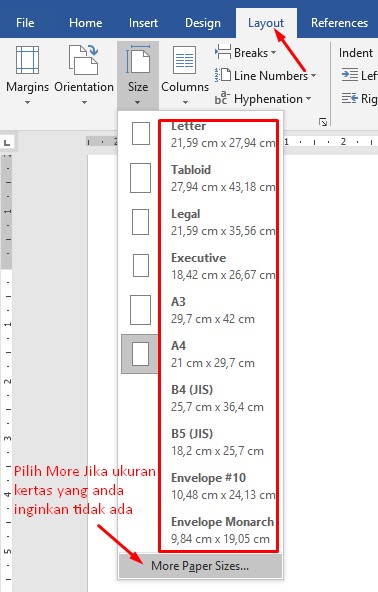
- Pilih Tab "Layout" atau "Tata Letak": Di bagian atas jendela Word, Anda akan melihat beberapa tab seperti "File", "Home", "Insert", "Design", "Layout", "References", "Mailings", "Review", dan "View". Klik pada tab "Layout" (atau "Tata Letak" jika Anda menggunakan Word berbahasa Indonesia).
- Cari Grup "Page Setup" atau "Siapkan Halaman": Di dalam tab "Layout", Anda akan menemukan beberapa grup ribbon. Cari grup yang bernama "Page Setup" (atau "Siapkan Halaman").
- Klik "Size" atau "Ukuran": Di dalam grup "Page Setup", Anda akan menemukan opsi seperti "Margins", "Orientation", dan "Size" (atau "Ukuran"). Klik pada opsi "Size".
- Pilih "A4": Sebuah dropdown menu akan muncul menampilkan daftar berbagai ukuran kertas yang tersedia. Gulirkan ke bawah dan pilih "A4". Jika Anda tidak melihat "A4" secara langsung, mungkin ada opsi "More Paper Sizes…" (atau "Ukuran Kertas Lainnya…"). Klik opsi tersebut.
- Konfirmasi di Jendela "Page Setup": Jika Anda mengklik "More Paper Sizes…", sebuah jendela baru bernama "Page Setup" akan muncul. Pastikan Anda berada di tab "Paper" (atau "Kertas"). Di bagian "Paper size" (atau "Ukuran kertas"), pilih "A4" dari daftar dropdown.
- Klik "OK": Setelah memilih A4, klik tombol "OK" di bagian bawah jendela "Page Setup" untuk menerapkan perubahan.
Untuk Microsoft Word Versi Lama (Word 2013, 2010, 2007):
Prosesnya sangat mirip, hanya penamaan tab atau grupnya mungkin sedikit berbeda.
- Buka Dokumen Anda: Buka dokumen Word yang ingin Anda ubah.
- Pilih Tab "Page Layout" atau "Layout": Di versi yang lebih lama, tab ini mungkin bernama "Page Layout". Klik tab tersebut.
- Cari Grup "Page Setup" atau "Siapkan Halaman": Sama seperti versi terbaru, cari grup "Page Setup".
- Klik "Size" atau "Ukuran": Di dalam grup "Page Setup", klik opsi "Size".
- Pilih "A4": Dari daftar yang muncul, pilih "A4". Jika tidak ada, cari "More Paper Sizes…".
- Konfirmasi di Jendela "Page Setup": Jendela "Page Setup" akan muncul. Di tab "Paper", pilih "A4" dari daftar dropdown "Paper size".
- Klik "OK": Klik "OK" untuk menerapkan.
Penting untuk Diperhatikan:
- Ukuran dalam Inci vs. Milimeter: Word biasanya menampilkan ukuran kertas dalam inci secara default jika pengaturan regional Anda menggunakan satuan imperial. Ukuran A4 dalam inci adalah sekitar 8.27 x 11.69 inci. Anda bisa mengubah satuan tampilan ini di pengaturan Word jika diinginkan, namun memilih "A4" langsung akan secara otomatis menerapkan dimensi yang benar.
- Efek pada Tata Letak: Mengubah ukuran kertas bisa mempengaruhi tata letak dokumen Anda. Jika dokumen Anda sebelumnya menggunakan ukuran kertas yang lebih besar, teks dan gambar mungkin akan terlihat lebih padat. Sebaliknya, jika menggunakan ukuran yang lebih kecil, dokumen bisa terlihat lebih renggang. Anda mungkin perlu melakukan sedikit penyesuaian pada margin, spasi, atau ukuran font agar tampilan tetap optimal.
- Peringatan "Some elements of your document might be lost": Terkadang, saat Anda mengubah ukuran kertas, Word mungkin menampilkan peringatan bahwa beberapa elemen dokumen bisa hilang. Ini biasanya terjadi jika Anda mengubah dari ukuran yang lebih besar ke yang lebih kecil dan ada elemen yang berada di luar batas halaman baru. Biasanya, elemen tersebut hanya terpotong di area cetak dan tidak benar-benar hilang dari file. Anda bisa mengabaikan peringatan ini jika Anda yakin dengan perubahan yang Anda lakukan, atau periksa kembali tata letak setelahnya.
Tips Tambahan untuk Pengaturan Dokumen yang Optimal
Mengubah ukuran kertas menjadi A4 hanyalah langkah awal. Untuk memastikan dokumen Anda benar-benar siap cetak dan terlihat profesional, pertimbangkan tips berikut:
- Periksa Margin: Setelah mengubah ukuran kertas, periksa kembali pengaturan margin Anda. Margin standar untuk dokumen A4 biasanya adalah 1 inci (sekitar 2.54 cm) di setiap sisi (atas, bawah, kiri, kanan). Anda bisa menyesuaikannya di tab "Layout" > "Margins".
- Tata Letak Header dan Footer: Pastikan header dan footer Anda tidak tumpang tindih dengan teks utama atau terpotong di tepi halaman. Anda bisa mengatur posisi header dan footer di jendela "Page Setup" (tab "Layout" > klik panah kecil di pojok kanan bawah grup "Page Setup" > tab "Header/Footer").
- Ukuran Font dan Spasi: Dokumen yang tadinya menggunakan ukuran kertas Letter (yang sedikit lebih pendek) mungkin perlu penyesuaian spasi antar baris atau ukuran font agar tidak terlihat terlalu "kosong" di halaman A4. Sebaliknya, dokumen dari ukuran yang lebih besar mungkin perlu sedikit penyesuaian agar tidak terlalu padat.
- Penomoran Halaman: Periksa apakah penomoran halaman Anda tetap konsisten dan tidak terpengaruh oleh perubahan ukuran.
- Gambar dan Tabel: Pastikan gambar dan tabel tetap berada dalam batas halaman yang baru. Anda mungkin perlu mengubah ukuran atau tata letak objek-objek ini.
- Gunakan Fitur "Print Preview": Sebelum benar-benar mencetak, selalu gunakan fitur "Print Preview" (File > Print). Ini akan menampilkan dokumen Anda persis seperti yang akan dicetak, memungkinkan Anda mendeteksi masalah tata letak atau pemotongan sebelum membuang kertas dan tinta.
- Simpan Dokumen Anda: Setelah melakukan perubahan ukuran dan penyesuaian, jangan lupa untuk menyimpan dokumen Anda. Jika Anda ingin mempertahankan versi asli, Anda bisa menggunakan "Save As" untuk menyimpan dokumen yang baru diubah dengan nama yang berbeda.
Mengubah Ukuran Kertas Saat Mencetak (Untuk Situasi Darurat)
Ada kalanya Anda lupa mengubah ukuran kertas di dokumen, tetapi harus segera mencetak dokumen tersebut dalam ukuran A4. Dalam situasi ini, Anda bisa melakukan penyesuaian langsung di pengaturan printer saat mencetak.
- Buka "Print" Menu: Tekan
Ctrl + Patau pergi keFile > Print. - Pilih Printer Anda: Pastikan printer yang benar sudah terpilih.
- Cari Pengaturan Ukuran Kertas Printer: Di bawah pilihan printer, Anda akan melihat opsi untuk mengatur ukuran kertas. Opsi ini biasanya berlabel "Paper Size", "Page Size", atau "Ukuran Kertas".
- Pilih "A4": Klik pada opsi tersebut dan pilih "A4".
- Pilih Opsi "Scale to Fit" atau "Fit to Paper": Ini adalah langkah krusial. Banyak driver printer memiliki opsi yang disebut "Scale to Fit" (Skala agar Pas), "Fit to Paper" (Pas dengan Kertas), atau "Actual Size" (Ukuran Asli).
- Jika Anda memilih "Scale to Fit" atau "Fit to Paper", printer akan mencoba menyesuaikan isi dokumen Anda agar pas dengan kertas A4 yang dipilih. Ini bisa berarti sedikit memperkecil atau memperbesar dokumen Anda.
- Jika Anda memilih "Actual Size" dan ukuran kertas di dokumen Anda berbeda dari A4, maka isi dokumen Anda kemungkinan akan terpotong atau tidak pas.
Peringatan tentang Pengaturan Printer:
Mengandalkan pengaturan printer untuk mengubah ukuran kertas bukanlah solusi terbaik untuk jangka panjang. Mengubah ukuran kertas langsung di pengaturan dokumen Word lebih disarankan karena memastikan tata letak dan format dokumen Anda konsisten di berbagai perangkat dan saat dibuka di software lain. Namun, untuk cetakan darurat, ini bisa menjadi penyelamat.
Kesimpulan
Mengubah ukuran kertas menjadi A4 di Microsoft Word adalah proses yang sederhana namun sangat penting untuk memastikan dokumen Anda siap cetak dan terlihat profesional. Dengan mengikuti langkah-langkah di atas, Anda dapat dengan mudah mengatur dokumen Anda ke standar internasional ini. Ingatlah untuk selalu memeriksa tata letak setelah perubahan dan memanfaatkan fitur "Print Preview" sebelum mencetak. Dengan sedikit perhatian pada detail, dokumen A4 Anda akan selalu tampil sempurna di atas kertas.
Jadi, jangan biarkan ukuran kertas menjadi penghalang antara ide Anda dan hasil cetak yang memuaskan. Kuasai fitur ini dan jadikan setiap dokumen yang Anda buat, siap untuk dunia.
